
Problèmes de compatibilité des plugins WordPress et comment les éviter
L'un des plus grands atouts de WordPress est son écosystème de plugins. Avec des dizaines de milliers d'options disponibles, il existe presque toujours un plugin capable de gérer les fonctionnalités dont une boutique a besoin. Mais cette flexibilité a un coût réel : plus un site accumule de plugins, plus il y a de chances que deux d'entre eux commencent à interférer l'un avec l'autre.
Les problèmes de compatibilité des plugins sont parmi les causes les plus fréquentes de problèmes de mise en page, de fonctionnalités manquantes ou de performances lentes dans les boutiques WooCommerce. La plupart des conflits sont prévisibles, diagnostiquables et évitables avec la bonne approche. Ce guide explique pourquoi les conflits se produisent, comment les diagnostiquer efficacement et quelles habitudes peuvent aider à les prévenir.
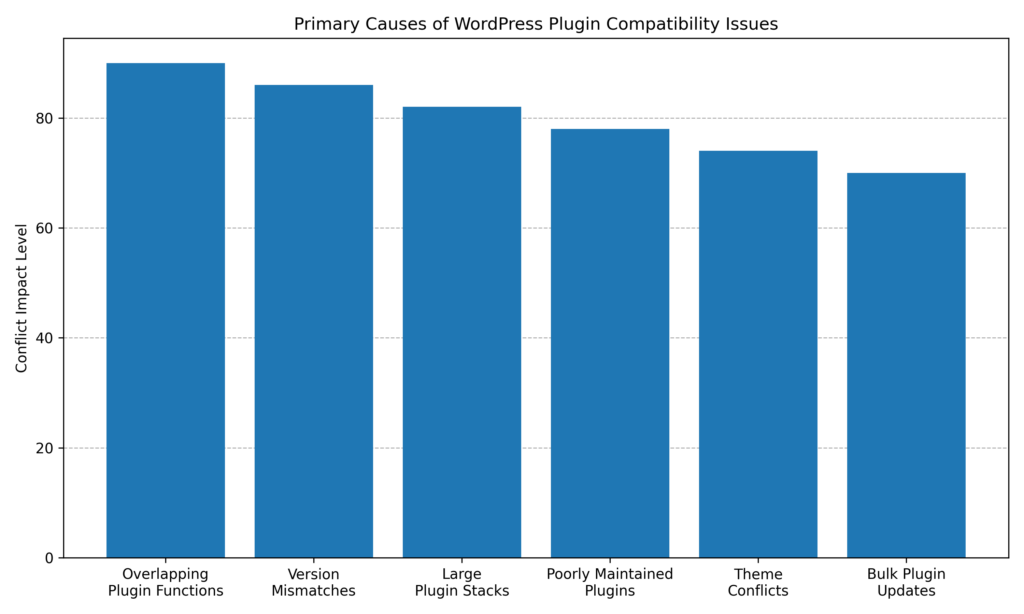
En pratique, les problèmes de compatibilité des plugins proviennent généralement de fonctionnalités qui se chevauchent, d'incompatibilités de versions et de l'accumulation de plugins. À mesure que les boutiques s'appuient sur de plus en plus d'extensions pour le marketing, l'optimisation du paiement et la personnalisation du design, le nombre de points d'interaction entre les plugins augmente. Une gestion minutieuse des mises à jour, des environnements de staging et une installation sélective des plugins sont devenues des pratiques courantes pour maintenir un environnement WordPress stable.
Qu'est-ce que les problèmes de compatibilité des plugins WordPress ?
Un problème de compatibilité de plugin survient lorsqu'un Plugin WordPress interfère avec le fonctionnement normal d'un autre plugin, du thème actif ou de WordPress lui-même. Le résultat peut aller d'un léger problème visuel sur les pages produits à un crash complet du site, où ni les visiteurs ni les administrateurs ne peuvent y accéder.
Il est facile de supposer que quelque chose ne va pas avec le serveur ou la configuration de l'hébergement lorsque ces erreurs apparaissent. Dans de nombreux cas, un conflit de plugin est souvent le premier endroit qui mérite d'être étudié. Un comportement inhabituel du site découle souvent d'un conflit de plugin plutôt que d'un problème au niveau du serveur, c'est pourquoi l'isolement des plugins est une étape précoce standard dans tout flux de dépannage WordPress.
Pourquoi les conflits sont si courants
WordPress est open source, ce qui signifie que tout développeur peut publier un plugin dans le répertoire sans processus d'examen centralisé de compatibilité. Deux plugins écrits par des équipes complètement différentes à des fins complètement différentes peuvent toujours entrer en collision car ils partagent des bibliothèques de code sous-jacentes, tentent de modifier la même partie de la page ou se disputent le contrôle de la même fonction WordPress.
Les trois causes profondes les plus fréquentes sont :
- Fonctionnalités qui se chevauchent : Deux plugins qui gèrent tous deux l'optimisation du paiement, la mise en cache ou la compression d'images peuvent tenter d'exécuter des instructions conflictuelles en même temps.
- Code mal écrit : Un seul plugin utilisant des pratiques de codage non standard peut interférer avec d'autres plugins sur un site, même ceux qui ne sont pas liés fonctionnellement.
- Incompatibilités de version : Une mise à jour de plugin qui fonctionne correctement seule peut affecter la compatibilité avec un thème ou un autre plugin qui n'a pas encore été mis à jour pour correspondre.
Rien de tout cela ne reflète généralement un problème avec la configuration de la boutique. C'est la nature d'une plateforme flexible et extensible où des milliers de développeurs indépendants contribuent du code.
Signes courants de conflit de plugin WordPress
Les conflits de plugins ne s'annoncent pas toujours par un message d'erreur clair. Certains signes sont subtils. Surveillez ceux-ci sur une boutique WooCommerce :
- Boutons ou menus qui disparaissent ou cessent de fonctionner après une mise à jour
- Mises en page de pages produit cassées ou images de galerie qui ne se chargent pas
- Vérifiez les erreurs qui n'apparaissent que pour certains clients
- Un écran blanc complètement vide sans contenu
- Temps de chargement des pages plus lents apparaissent peu après l'installation d'un nouveau plugin
- Fonctionnalités du panneau d'administration qui cessent de répondre ou affichent des erreurs PHP
- Les erreurs JavaScript sont visibles dans la console du navigateur
Le schéma le plus utile à remarquer est le calendrier. Si quelque chose se casse peu de temps après l'installation ou la mise à jour d'un plugin, c'est généralement le point de départ le plus productif pour l'enquête.
Comment diagnostiquer un problème de compatibilité de plugin
Le diagnostic d'un conflit suit un processus d'élimination systématique. L'objectif est d'isoler le plugin qui cause le problème le plus efficacement possible. Avant d'apporter des modifications, il est conseillé de mettre en place un environnement de staging. Modifier une boutique WooCommerce en direct pendant que les clients naviguent et effectuent des achats comporte un risque commercial réel.
Étape 1 : Vérifiez la console de votre navigateur
Ouvrez les outils de développement du navigateur (appuyez sur F12 dans Chrome) et accédez à l'onglet Console. Recherchez les messages d'erreur rouges ou jaunes, en particulier ceux qui font référence à un chemin de fichier de plugin spécifique. Les erreurs JavaScript pointant vers un dossier de plugin sont un fort indicateur de l'origine du conflit et peuvent éviter beaucoup de conjectures.
Étape 2 : Activer la journalisation de débogage de WordPress
Si la console du navigateur n'indique pas la cause, activez le mode de débogage de WordPress en modifiant le wp-config.php fichier. Définir WP_DEBUG et WP_DEBUG_LOG À true et WP_DEBUG_DISPLAY À false Ainsi, les erreurs sont enregistrées silencieusement plutôt que d'apparaître sur le frontend. Vérifiez le debug.log fichier à l'intérieur du wp-content dossier. Toute ligne faisant référence à un nom de fichier de plugin spécifique est une piste utile.
Étape 3 : Désactiver tous les plugins
Depuis le panneau d'administration WordPress, accédez à la page Plugins, sélectionnez tous les plugins et choisissez Désactiver dans le menu des actions groupées. Rechargez la page où le problème se produisait. Si le problème disparaît, un plugin est confirmé comme étant la source.
Étape 4 : Réactiver un par un
Réactivez les plugins un par un, en commençant par ceux qui sont les plus susceptibles d'être liés à la zone problématique. Vérifiez le site après chaque activation. Lorsque le problème revient, le premier suspect a été identifié. Gardez ce plugin actif, puis continuez à réactiver les plugins restants un par un. Lorsque le problème réapparaît, le deuxième plugin impliqué dans le conflit a été identifié.
Étape 5 : Vérifier les conflits de thèmes
Si la désactivation de tous les plugins ne résout pas le problème, le thème peut être en cause. Basculez temporairement vers un thème WordPress par défaut, tel que Twenty Twenty-Four, et testez à nouveau. Si le problème disparaît après avoir changé de thème, le conflit se situe entre un plugin et le thème. Réactivez le thème d'origine et répétez le processus d'isolement des plugins pour identifier quel plugin spécifique cause le conflit.
Que faire lorsque votre site a planté
Si un conflit de plugin a complètement verrouillé le panneau d'administration, la récupération est toujours possible. La méthode la plus accessible pour les non-développeurs consiste à accéder aux fichiers du site via SFTP en utilisant un outil comme FileZilla. Connectez-vous au serveur en utilisant les identifiants fournis par la société d'hébergement et naviguez vers le wp-content dossier. Renommez le Plug-ins dossier en quelque chose comme plugins-désactivés . WordPress désactivera automatiquement tous les plugins lorsqu'il ne pourra plus localiser ce dossier.
Une fois que le site se recharge, connectez-vous au panneau d'administration et suivez le processus d'isolement manuel ci-dessus pour identifier le conflit spécifique avant de renommer le dossier à son nom d'origine.
Si le renommage du dossier des plugins ne restaure pas le site, le problème peut être dû à une limite de mémoire du serveur plutôt qu'à un conflit de plugins. Dans ce cas, contacter le fournisseur d'hébergement est une étape raisonnable.
Comment prévenir les problèmes de compatibilité des plugins
Résoudre un conflit après coup est chronophage et perturbateur. Développer des habitudes qui réduisent la fréquence des conflits est souvent un investissement plus durable pour les propriétaires de boutiques WooCommerce.
Limiter le nombre de plugins
Chaque plugin ajouté introduit un autre point d'interaction potentiel. Auditer la liste des plugins périodiquement et supprimer tout ce qui n'est pas activement utilisé est une étape simple mais efficace. De nombreuses fonctionnalités pour lesquelles les propriétaires de boutiques se tournent vers des plugins pour les gérer, telles que des modifications mineures de la mise en page ou de petits ajouts de code, peuvent souvent être traitées avec un court extrait à la place. En général, réduire le nombre de plugins actifs peut contribuer à une boutique plus légère et plus stable, bien que la qualité des plugins compte autant que la quantité.
Mettre à jour les plugins individuellement, pas tous en même temps
Les mises à jour par lots sont pratiques mais sont aussi une cause fréquente de conflits de plugins. Lorsque plusieurs plugins sont mis à jour simultanément et que quelque chose se casse, il peut être difficile d'identifier quelle mise à jour a causé le problème. Mettre à jour un plugin à la fois et tester après chaque mise à jour prend quelques minutes supplémentaires, mais peut économiser des heures de dépannage.
Toujours tester d'abord sur un site de staging
Un environnement de staging est une copie privée de la boutique en ligne où les mises à jour de plugins, les nouvelles installations et les changements de thème peuvent être testés en toute sécurité avant d'être mis en ligne. Beaucoup hébergeurs WordPress gérés proposer une mise en scène en un clic. Installer ou mettre à jour des plugins directement sur une boutique activement vendeuse présente un risque inutile.
Choisissez des plugins bien entretenus
Avant d'installer un plugin WordPress, vérifiez son historique de mises à jour dans le répertoire WordPress. Un plugin qui n'a pas été mis à jour depuis six mois ou plus peut ne plus être compatible avec la version actuelle de WordPress ou WooCommerce. Recherchez des plugins avec des mises à jour récentes, une base d'installations actives substantielle et un support développeur réactif. Un historique de fils de discussion de support actifs est un indicateur raisonnable que le développeur maintient la compatibilité au fil du temps.
Effectuer des sauvegardes régulières
Les sauvegardes n'empêcheront pas les conflits, mais elles peuvent en réduire l'impact lorsqu'un conflit survient. Avec une sauvegarde récente, restaurer une boutique à un état fonctionnel prend généralement quelques minutes plutôt que quelques heures. Il est utile de mettre en place des sauvegardes quotidiennes automatiques via un fournisseur d'hébergement ou un plugin de sauvegarde dédié, et il est utile de vérifier périodiquement que les restaurations fonctionnent réellement.
Meilleures pratiques pour une boutique WooCommerce résistante aux conflits
La construction d'une boutique WooCommerce stable dépend en grande partie d'un processus cohérent. Le côté technique des conflits de plugins est gérable lorsqu'une configuration réfléchie est associée à de bonnes habitudes continues.
- Gardez la conception légère. Les constructeurs de pages lourds et les frameworks de thèmes qui reposent sur de nombreux plugins de support peuvent multiplier le risque de conflits. Les thèmes avec moins de dépendances ont tendance à se comporter de manière plus prévisible.
- Testez les performances après chaque modification. Effectuer une vérification rapide de la vitesse de la page après l'installation ou la mise à jour de tout plugin peut révéler les premiers signes de conflit avec une pile de mise en cache ou d'optimisation.
- Surveiller les conversions de paiement. Un conflit de plugin affectant la page de paiement peut ne pas être visuellement évident mais peut silencieusement supprimer les ventes. La surveillance des taux d'abandon de panier et des données de conversion peut aider à détecter les problèmes liés au paiement avant qu'ils ne passent inaperçus pendant de longues périodes.
- Documentez ce qui est installé et quand. Un journal simple des installations et mises à jour de plugins facilite le traçage d'un conflit jusqu'à sa source lorsque quelque chose se casse des jours ou des semaines plus tard.
- Vérifiez la compatibilité des plugins avant les mises à jour majeures de WordPress. Avant de mettre à jour le cœur de WordPress, vérifiez si les plugins clés ont été testés par rapport à la nouvelle version. Les développeurs de plugins publient généralement des mises à jour de compatibilité autour des versions majeures de WordPress.
Plugins recommandés qui favorisent la stabilité et le dépannage
Maintenir un environnement WordPress stable est plus facile lorsque les outils utilisés respectent les normes de développement modernes et s'intègrent proprement à WooCommerce. Les plugins suivants sont largement utilisés sur les sites WordPress et WooCommerce et prennent en charge la prévention des conflits, le débogage et les flux de travail de récupération. Les non-développeurs trouveront WP Staging et WP Rollback les plus pratiques immédiatement, tandis que les développeurs et les agences gérant plusieurs sites tireront une valeur supplémentaire de Query Monitor et ManageWP Worker.
WP Staging
Idéal pour : Non-développeurs et propriétaires de boutiques qui souhaitent un environnement de test sûr
WP Staging permet aux propriétaires de boutiques de créer un clone fonctionnel de leur site en direct pour tester les mises à jour de plugins, les modifications de thèmes et les nouvelles fonctionnalités avant de les déployer. Ce flux de travail de staging permet d'identifier les conflits à un stade précoce sans risquer d'interruption du site en direct.
- Création d'un environnement de staging en un clic
- Tests sécurisés pour les mises à jour de plugins et de thèmes
- Poussée sélective de la staging vers la production
- Outils de duplication de base de données et de fichiers
Vérification de l'état et dépannage
Idéal pour : Diagnostiquer les conflits sans affecter les visiteurs en direct
Health Check & Troubleshooting aide à diagnostiquer les conflits de plugins sans affecter les visiteurs. Il permet aux administrateurs de désactiver temporairement les plugins pour leur propre session de navigation, leur permettant d'isoler les problèmes de compatibilité sans affecter le site en direct.
- Mode de dépannage qui masque les modifications aux visiteurs
- Diagnostic de l'état du système
- Outils d'isolement des conflits de plugins
- Vérifications de l'environnement serveur et PHP
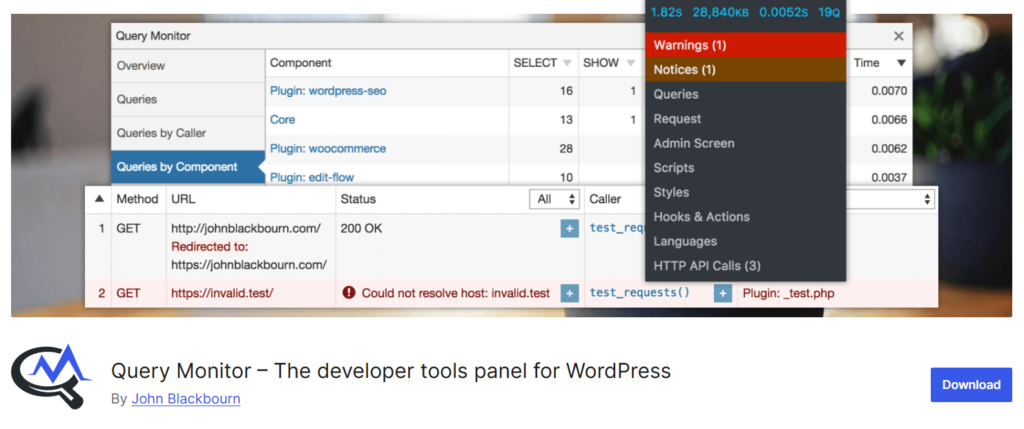
Query Monitor
Idéal pour : Développeurs et agences ayant besoin d'une visibilité de débogage plus approfondie
Query Monitor est un plugin de débogage qui aide les développeurs et les propriétaires de boutiques à identifier les erreurs de base de données, les requêtes lentes et les avertissements PHP qui peuvent résulter de conflits de plugins.
- Surveillance des requêtes de base de données
- Détection des erreurs et avertissements PHP
- Informations sur les performances des plugins et des thèmes
- Panneaux de débogage détaillés
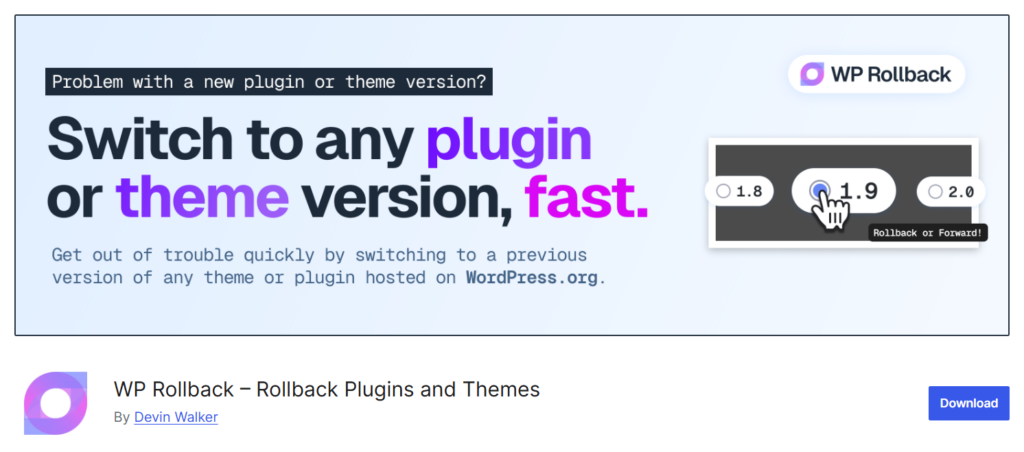
WP Rollback
Idéal pour : Se remettre rapidement d'une mauvaise mise à jour de plugin
WP Rollback permet aux administrateurs de revenir à une version précédente d'un plugin ou d'un thème si une nouvelle mise à jour introduit des problèmes de compatibilité, leur permettant de restaurer rapidement la stabilité en attendant une correction du développeur.
- Annuler les mises à jour de plugins ou de thèmes vers une version antérieure
- Interface de sélection de version
- Processus de restauration simple
- Utile lors du dépannage des conflits de plugins
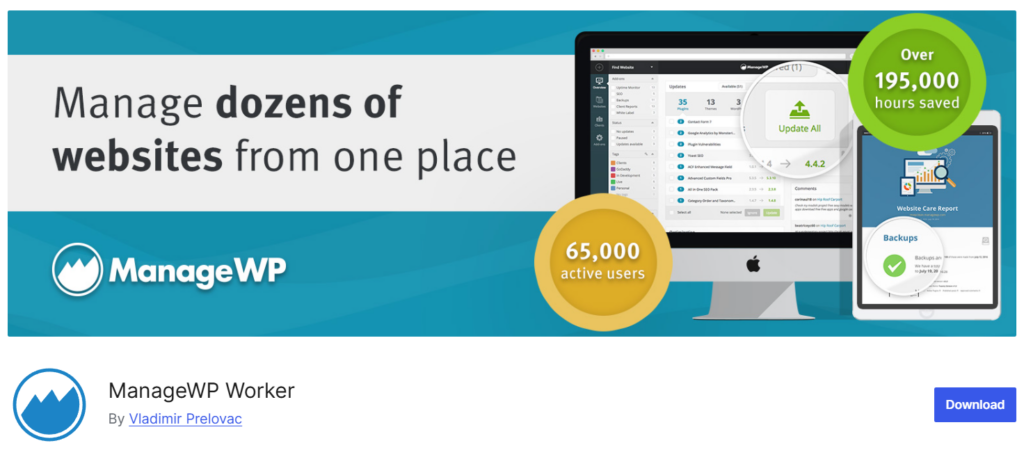
ManageWP Worker
Idéal pour : Agences et développeurs gérant plusieurs installations WordPress
ManageWP Worker connecte un site au tableau de bord ManageWP, permettant la gestion centralisée des mises à jour, des sauvegardes et des vérifications de performances sur plusieurs installations WordPress.
- Gestion centralisée des mises à jour de plugins
- Sauvegardes planifiées
- Surveillance des performances et de la sécurité
- Flux de travail de test de mise à jour sécurisés
Construire un magasin plus stable
Les problèmes de compatibilité des plugins WordPress sont une partie normale de la gestion d'un site sur une plateforme ouverte et extensible. Ils ne sont pas nécessairement le signe que quelque chose ne va pas fondamentalement avec une boutique. Avec un processus de dépannage structuré et des habitudes préventives cohérentes, la plupart des conflits peuvent être détectés tôt et résolus sans perturbation majeure.
Les propriétaires de boutiques qui investissent du temps dans des environnements de staging, mettent à jour les plugins avec soin et maintiennent un nombre limité de plugins ont tendance à passer moins de temps à dépanner et plus de temps à se concentrer sur la croissance. Commencer par les bases et rester cohérent rendra généralement toute boutique plus résiliente au fil du temps.


