
Comment installer en masse vos plugins préférés dans WordPress
WordPress propose des milliers de plugins gratuits pour aider à optimiser l’apparence, les performances et la gestion de votre site, mais leur installation individuelle peut être très chronophage.
Dans ce court guide, vous apprendrez à simplifier ce processus et à installer en masse vos plugins préférés dans WordPress, ce qui vous donnera le temps de vous concentrer sur ce qui compte : le contenu.
Un guide de téléchargement et d’installation en masse des plugins WordPress avec WPCore
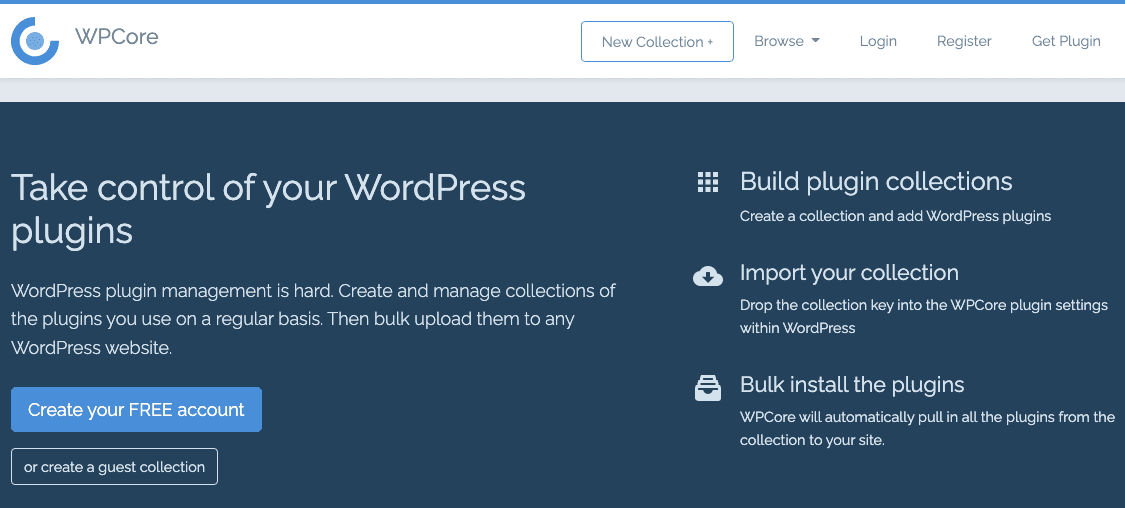
Brève introduction : WPCore est un outil qui vous permet de gérer des collections de plugins WordPress, puis de les installer rapidement sur n’importe quel site WordPress. Vous pouvez générer vos groupes à https://wpcore.com puis les importer sur votre site WordPress en copiant et collant votre clé de collection unique dans WordPress.
Voir tous les détails et télécharger le lien ici.
Installation:
- Téléchargez le fichier ZIP via l’écran « Plugins > Ajouter de nouveaux > Uploader » dans votre tableau de bord WordPress.
- Activez le plugin via le menu « Plugins » dans WordPress
- Générer une collection de plugins https://wpcore.com/collections/create
- Ajouter quelques plugins à cette collection
- Copier la clé de collection unique
- Dans votre panneau d’administration WordPress, visitez Paramètres -> WPCore
- Ajouter des clés de collection
- Installez les plugins !
Comment ça marche
WPCore est un gestionnaire de plugins permettant aux utilisateurs de créer des « collections ». Ces collections peuvent alors être accédées en masse depuis n’importe quel site WordPress simplement en installant WPCore et en saisissant la « clé de collection ».
Si vous configurez régulièrement de nouveaux sites WordPress, cette étape vous fera gagner du temps et du stress.
Étape 1. Installer WPCore
WPCore est disponible gratuitement sur le dépôt de plugins WordPress. Vous devez sélectionner les plugins dans la barre latérale de l’administrateur > Ajouter un nouveau > Rechercher WPCore > Installer maintenant.
Après avoir installé et activé votre nouveau plugin, il apparaîtra comme une option supplémentaire dans la barre latérale d’administration de votre site.
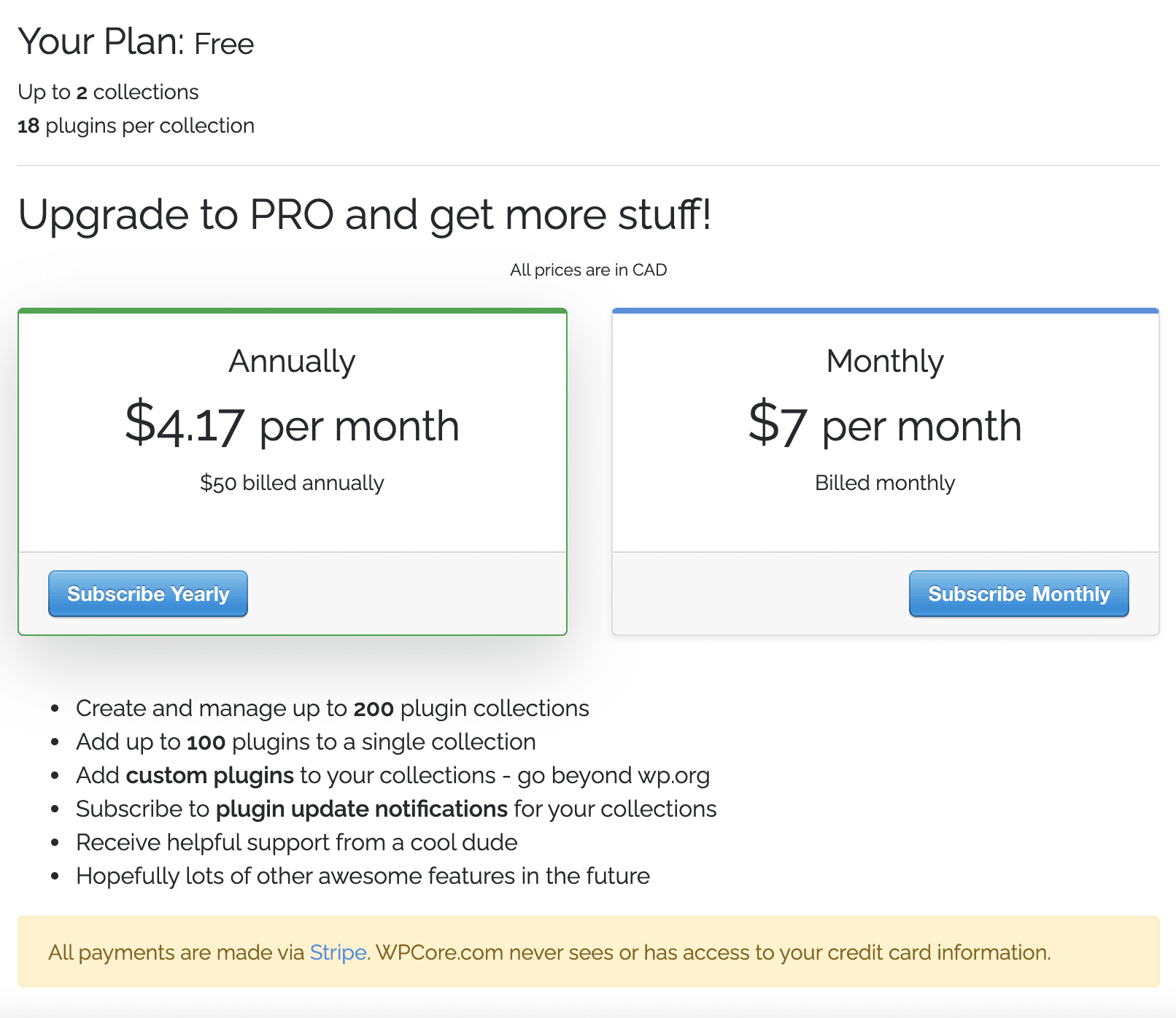
Les membres gratuits peuvent créer deux collections avec jusqu’à 18 plugins par collection. Si vous en voulez plus, vous devrez passer à un abonnement payant qui permet aux utilisateurs de créer jusqu’à 200 groupes avec 100 plugins dans chacun.
L’adhésion Pro coûte 7 $/mois ou 4,17 $/mois lorsqu’elle est facturée annuellement et peut être initiée via le tableau de bord de votre compte.
Étape 2. Créez votre collection de plugins
Pour uploader et installer en masse des plugins WordPress, vous devez créer votre « collection » de plugins. Pour cela, vous devrez créer un compte WPCore gratuit ici .
Une fois votre compte configuré, vous pouvez commencer à créer des collections de plugins.
- Sélectionnez « Nouvelle collection » dans le menu principal
- Entrez un titre et une description de votre collection (si vous prévoyez de créer plusieurs collections ou variantes pour différents types de sites, assurez-vous d’être précis ici pour une identification facile plus tard)
- Décidez si la collection n’est disponible que pour vous (privée) ou si elle peut être consultée par d’autres utilisateurs (publique)
- Ajoutez des plugins WordPress en cliquant sur le bouton d’ajout et en effectuant une recherche par nom ou par type (pour ajouter vos propres plugins personnalisés, vous devez passer à un abonnement payant)
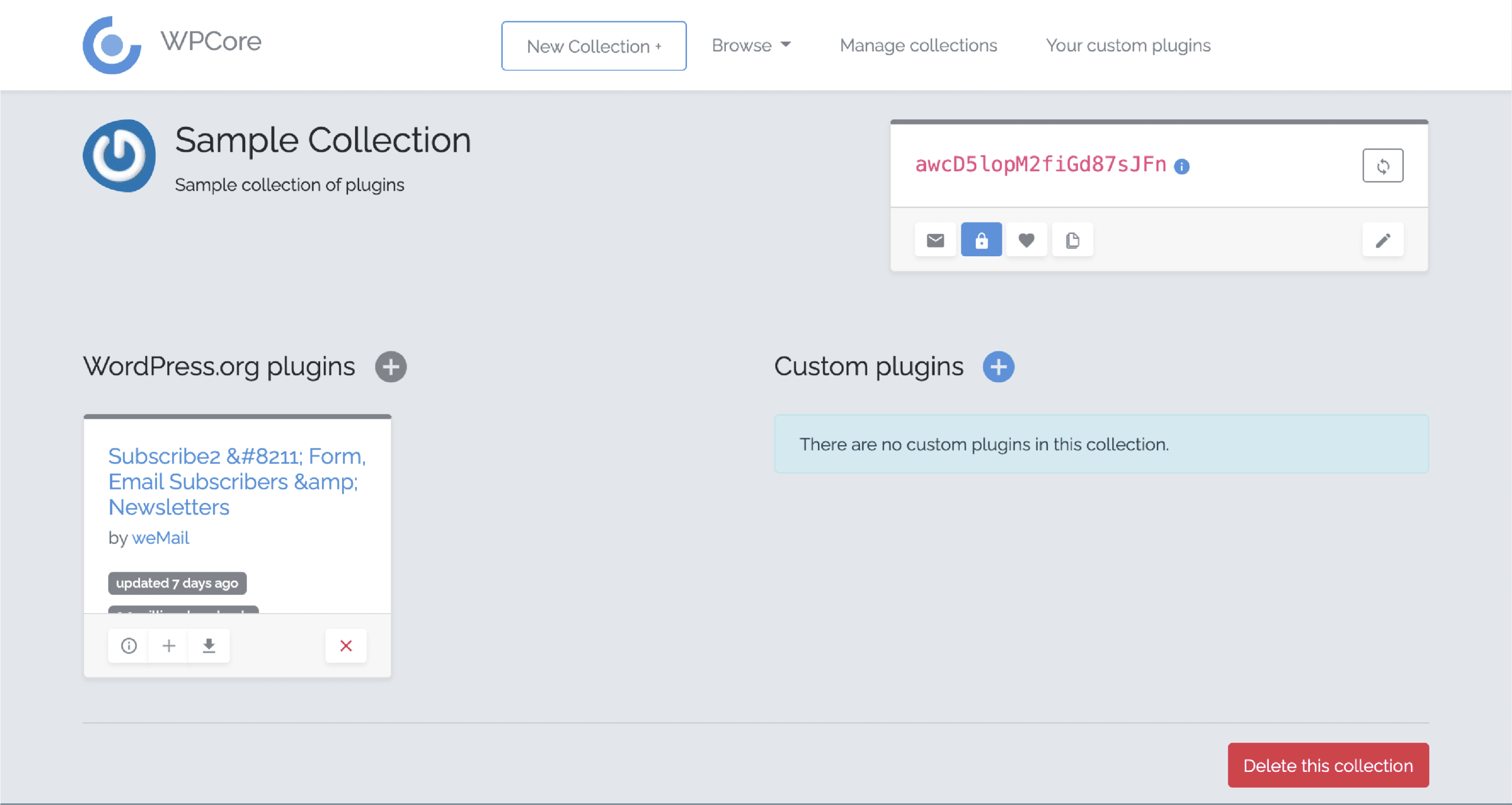
Les plugins que vous avez sélectionnés seront affichés dans votre écran de collection, où vous trouverez également la clé de collection dans le coin supérieur droit.
Caractéristiques supplémentaires
WPCore dispose de plusieurs fonctionnalités supplémentaires que les utilisateurs peuvent trouver utiles. Au sein de votre collection, vous pouvez activer/désactiver les notifications, modifier le statut de confidentialité, modifier les plugins et cloner le groupe.
Vous pouvez également parcourir les collections créées par d’autres utilisateurs et ajouter des groupes entiers ou des plugins spécifiques de leurs listes à votre compte.
Étape 3. Téléchargement et installation en masse sur WordPress
Une fois que vous êtes satisfait de votre collection, copiez la clé et retournez sur votre site WordPress. Allez sur WPCore dans la barre latérale d’administration, sélectionnez « Ajouter une clé de collection », collez votre clé, puis cliquez sur « sauvegarder les collections ».
C’est aussi simple que ça.
Vous devriez maintenant voir la liste des plugins que vous venez de télécharger via votre collection. Si vous souhaitez ajouter un autre groupe, répétez le processus ci-dessus. Sinon, sélectionnez « Installer des plugins » pour les charger sur votre site.
Étape 4. Activer les plugins WordPress
L’installation de plugins via WPCore ne les active pas automatiquement. Vous devrez sélectionner « Activer » dans le menu déroulant et cocher lesquels veulent être soit individuellement, soit via « tout sélectionner ». Ensuite, cliquez sur « Appliquer » et installez-vous pendant que votre site WordPress devient pleinement opérationnel.
Existe-t-il une solution alternative ?
Oui, il y en a un ! La solution à laquelle nous faisons référence est la suivante Réinitialisation WP , plus précisément, sa fonctionnalité Collections de plugins et de thèmes. Cette fonctionnalité vous permet de créer (vous l’avez deviné) une collection de vos plugins et thèmes préférés. Cette collection peut ensuite être installée en un clic après avoir réinitialisé votre site avec WP Reset lors de la création d’un nouveau site à partir de zéro ou dans toute autre situation pour accélérer l’installation en masse du plugin/thème. Une collection peut avoir un nombre illimité de plugins et de thèmes ; De plus, vous pouvez créer autant de collections que vous le souhaitez. Vous pouvez ajouter des plugins et des thèmes à une collection à partir du référentiel WP et des fichiers ZIP. De plus, vos clés de licence seront enregistrées dans les collections, et les collections elles-mêmes peuvent être utilisées sur n’importe quel site puisqu’elles sont sauvegardées dans le cloud !
Avantages du téléchargement en masse
Le téléchargement et l’installation de plugins WordPress en masse évitent de perdre du temps à rechercher, sélectionner et installer manuellement chaque fois que vous créez un nouveau site. Pour les développeurs, cette étape peut conduire à un processus plus efficace et à une meilleure allocation des ressources.
Chez Bright Vessel, nous comprenons l’importance d’un site WordPress entièrement fonctionnel et élégant. Notre équipe d’experts peut gérer votre site pour vous afin que vous puissiez vous concentrer sur la fourniture de produits et de services de qualité. Contactez Bright Vessel dès aujourd’hui pour découvrir comment Bright Vessel peut vous aider à améliorer votre site WordPress dès aujourd’hui.
Nous sommes des plugins lumineux
Plugins lumineux est composée de développeurs full-stack qui ont été certifiés en WordPress et WooCommerce. Nous fournissons les meilleurs plugins de leur catégorie pour les propriétaires de magasins, les agences et les professionnels.


