
Comment ajouter des champs de profil utilisateur supplémentaires dans l’inscription WordPress
Comment ajouter des champs de profil utilisateur supplémentaires dans WordPress ? Vous n’avez jamais une deuxième chance de faire la meilleure première impression possible. Les propriétaires de sites Web WordPress ne devraient être que trop conscients de ce fait. C’est particulièrement vrai lorsque vous essayez de recueillir des informations sur les personnes qui visitent votre site. La collecte d’informations est importante car elle peut vous aider à générer des prospects et à convertir un visiteur en un utilisateur régulier ou même en un client acheteur.
WordPress vous propose certains champs standard lorsque les utilisateurs s’inscrivent sur votre site. Mais que se passe-t-il si vous voulez en ajouter d’autres ? Vous voudrez peut-être récupérer des utilisateurs :
- Profils de médias sociaux
- Numéros de téléphone
- Intérêts
- Comment ils ont trouvé votre site web
Cela va vous permettre de créer un profil d’utilisateur personnalisé impressionnant. Vous trouverez ci-dessous des informations sur les principales façons d’ajouter des champs de profil utilisateur supplémentaires à l’inscription à votre site Web.
Pourquoi est-il important d’ajouter des champs supplémentaires au profil utilisateur ?
En recueillant plus d’informations auprès de vos utilisateurs, vous vous assurez que vous pouvez personnaliser le service que vous fournissez de la bonne manière. Vous serez en mesure d’en savoir plus sur votre public. Vous pouvez ensuite identifier les produits ou services qui les intéresseront le plus. Quelles que soient les informations que vous collectez, il serait utile que vous soyez transparent sur l’utilisation de ces informations.
Explorons maintenant les principaux moyens d’augmenter le nombre de champs de profil dans votre inscription WordPress.
Utilisation des champs supplémentaires de l’utilisateur Cimy
La plupart des options dont nous allons discuter ici incluent l’utilisation de plugins. Pour ajouter des plugins à votre site WordPress, vous devez explorer votre tableau de bord.
Ici, vous trouverez une section spécifique pour les plugins. Vous pouvez ensuite sélectionner l’option Ajouter un nouveau sur le côté gauche. Vous pouvez rechercher différents plugins ici. Le premier que nous allons recommander est Cimy User Extra Fields.
Une fois que vous aurez cliqué sur Installer maintenant, vous pourrez activer le plugin afin de pouvoir l’utiliser. Vous pouvez ensuite accéder aux paramètres principaux du plugin.
Ce plugin fournit de nombreux paramètres que vous pouvez explorer. Il fournit une liste de tous les différents champs par défaut. Vous pouvez choisir ceux à rendre visibles. N’oubliez pas que certaines des valeurs par défaut peuvent ne pas être pertinentes pour votre entreprise particulière.
Pour ajouter de nouveaux champs, vous devez faire défiler jusqu’au bas des paramètres. Vous y trouverez la section Ajouter un nouveau champ.
Vous devez vous assurer que vous :
- Sélectionnez un type pour le nouveau champ
- Personnalisez ce qu’il fait
- Sélectionnez cette option pour l’ajouter à l’inscription
N’oubliez pas que plus grand n’est pas toujours mieux. Vous ne voulez pas passer au crible des centaines de mots inutiles. C’est pourquoi vous devez choisir de limiter les caractères pour chaque champ.
Après avoir ajouté un champ, vous pourrez le modifier quand vous le souhaitez. Si vous apportez des modifications à la section Champs supplémentaires, assurez-vous de toujours cliquer sur Mettre à jour le champ. Vous pouvez également utiliser le bouton Supprimer le champ pour recommencer à travailler sur votre site.
Une fois que vous avez utilisé ce plugin, assurez-vous de le tester immédiatement. S’il ne fournit pas les bons résultats, il existe d’autres options.
Utiliser les champs supplémentaires du profil
Vous pouvez suivre le même processus que celui que nous avons suivi ci-dessus pour ajouter ce plugin alternatif à votre site WordPress. Une fois que vous avez installé et activé le plugin, vous pouvez immédiatement ajouter des champs supplémentaires à votre formulaire d’inscription.
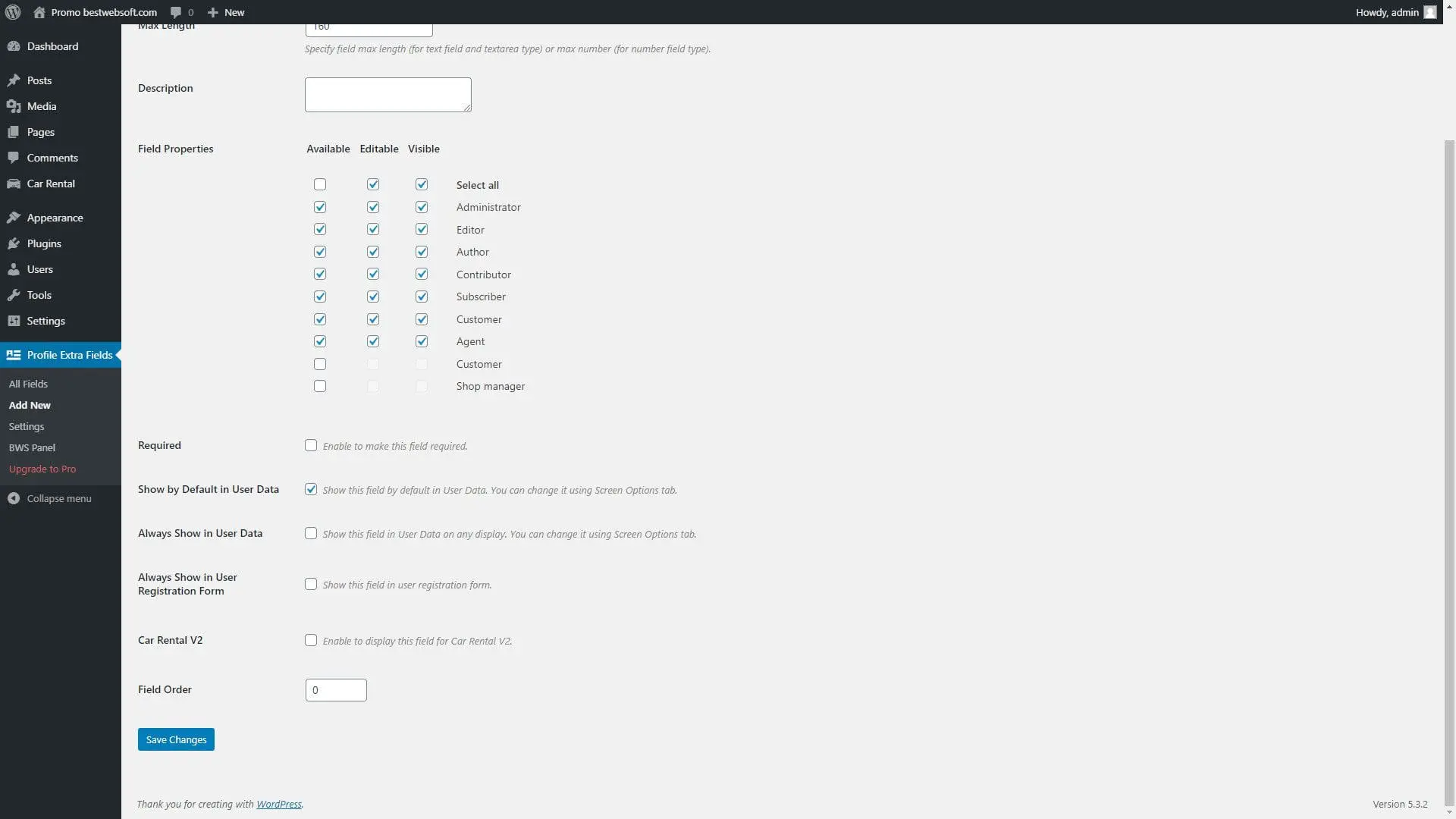
Pour ce faire, rendez-vous dans la section Champs supplémentaires du profil. Cliquez ensuite sur Ajouter nouveau. Vous devez ensuite décider du type de champ que vous souhaitez ajouter. Vous aurez quelques cases à remplir, telles que :
- Nom
- Type
- Modèle
- Description
Vous avez également quelques autres options clés. Par exemple, vous pouvez choisir si le dépôt de ce fichier sera nécessaire pour les utilisateurs. N’oubliez pas de sélectionner « Toujours afficher dans le formulaire d’inscription de l’utilisateur » si vous souhaitez que cette option apparaisse.
Tous les nouveaux champs que vous ajoutez seront disponibles sur votre 'Ajouter une nouvelle page' dans le plugin. Ainsi, vous pourrez alterner ceux qui sont visibles.
Une fois que vous avez ajouté les nouveaux champs que vous souhaitez à votre site, il est important de vous assurer que tout le monde peut s’inscrire. Il est facile de le faire en accédant à votre site WordPress, en cliquant sur Paramètres et en sélectionnant l’onglet Général. Vous pouvez ensuite cocher la case pour que tout le monde puisse s’inscrire.
Cela garantit que les nouveaux champs que vous avez choisis apparaîtront. Les champs supplémentaires de profil peuvent être utilisés pour ajouter un large éventail de champs différents à votre inscription WordPress. Cependant, il existe des méthodes plus flexibles.
Champs personnalisés avancés
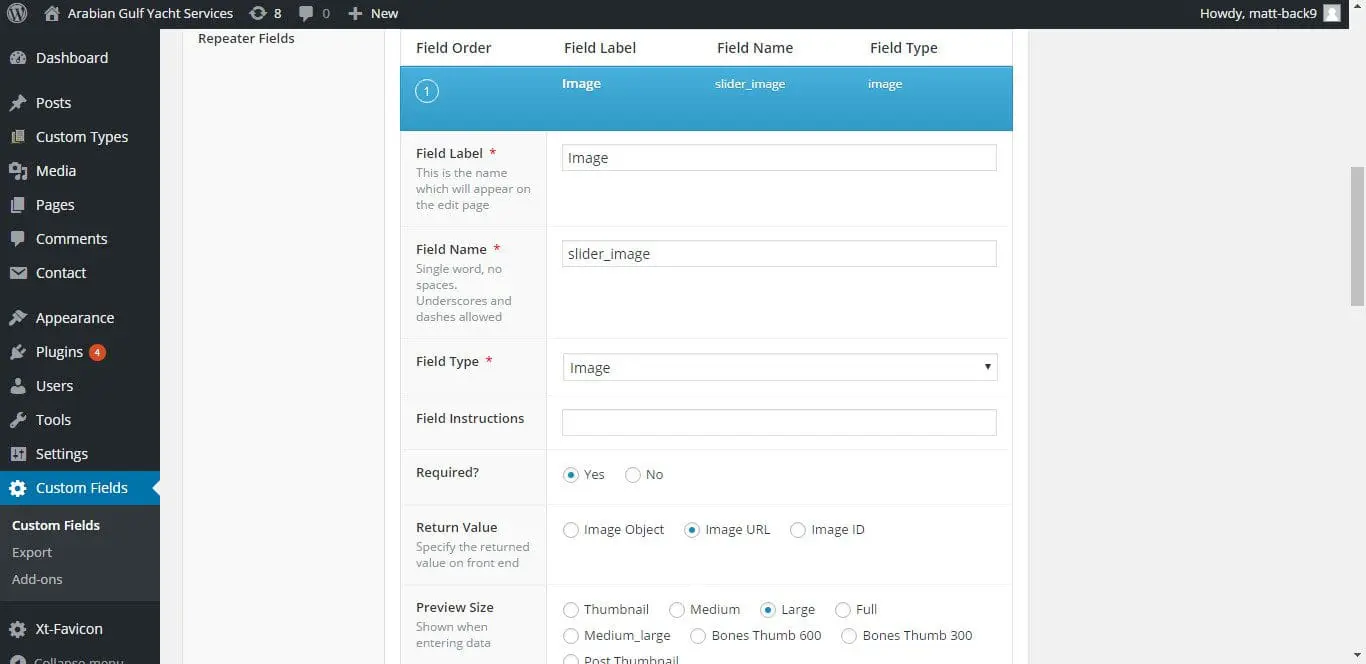
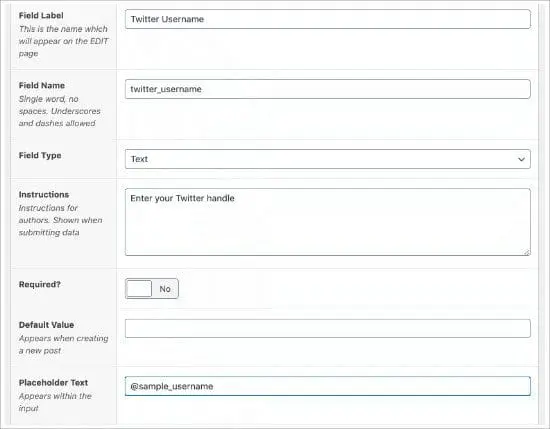
Encore une fois, vous pouvez ajouter le plugin Advanced Custom Fields en utilisant le processus que nous avons déjà discuté lorsqu’il est activé, appuyez sur Champs personnalisés, puis sélectionnez Ajouter nouveau.
Semblable aux autres plugins, vous aurez quelques sections à remplir, notamment :
- Étiquette de champ
- Nom du champ
- Type de champ
- Instructions
- Obligatoire
- Valeur par défaut
- Texte de placement
La plupart d’entre eux seront explicites. Cependant, l’étiquette du champ est importante. Cela vous aidera à garder vos différents champs organisés afin qu’ils soient plus faciles d’accès et d’utilisation.
Ce plugin vous offre des options pour obtenir d’innombrables types d’informations différents, notamment :
- Messagerie électronique
- SMS
- Mot de passe
Vous pouvez également choisir l’endroit où vous souhaitez que le champ apparaisse. Pour ce faire, faites défiler jusqu’à Emplacement et appuyez sur Rôle de l’utilisateur.
Ici, vous pouvez choisir si ce champ s’applique à tous ceux qui s’inscrivent ou seulement à certains utilisateurs.
Une fois que vous êtes satisfait du champ que vous avez créé, vous pouvez choisir de le publier immédiatement.
Il existe différentes options de style parmi lesquelles choisir. Seamless est l’un des meilleurs. Cela garantit que le nom du champ n’apparaîtra pas sur la page d’inscription.
Avec ce plugin, vous pourrez toujours voir tous les champs que vous avez ajoutés. Vous devez sélectionner Champs personnalisés, puis accéder à Groupes de champs.
N’oubliez pas que vous pouvez vérifier l’apparence de votre page d’inscription à tout moment. Pour ce faire, vous devez accéder à l’URL par défaut : yoursite.com/wp-login.php?action=register.
ProfileGrid – Comment ajouter des champs de profil utilisateur supplémentaires dans WordPress
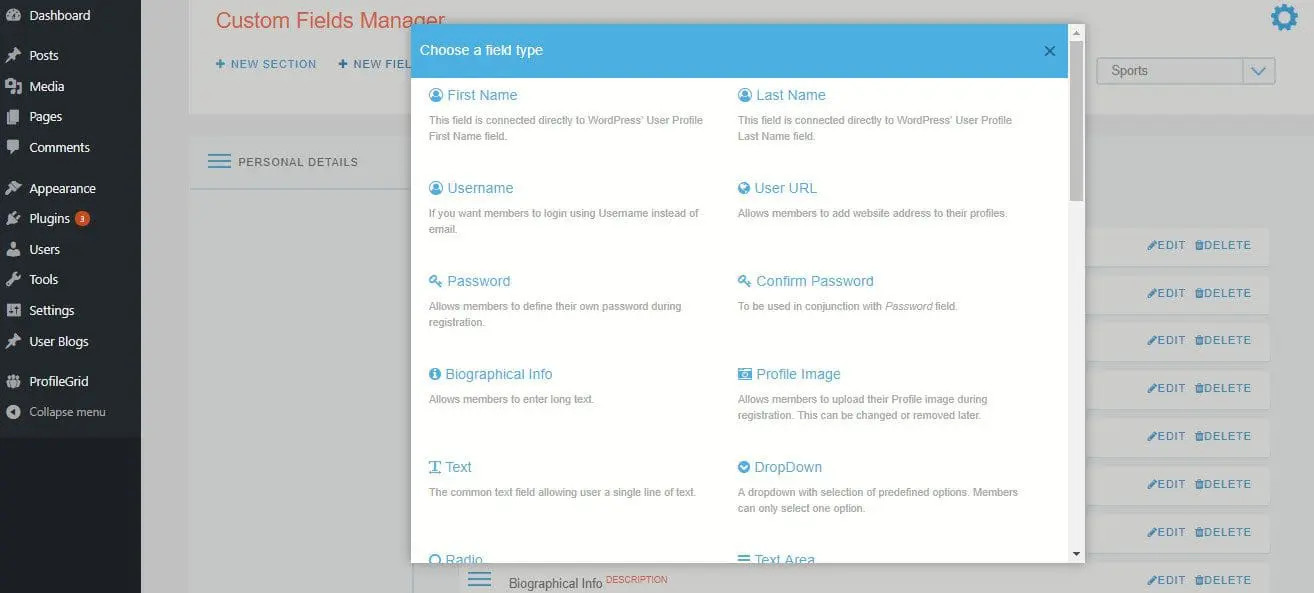
Une autre possibilité à explorer serait d’utiliser ProfileGrid. Ceci est utile car il fournit une liste de codes courts par défaut. Il garde les choses simples et garantit que vous ne perdrez pas d’innombrables heures à jouer avec différents paramètres.
Comme pour tous les autres plugins, vous devez d’abord l’activer sur votre site WordPress. Une fois que vous avez fait cela, vous pouvez accéder au plugin et explorer une page appelée Gestionnaire de groupes.
Une fois que vous avez fait cela, sélectionnez Ajouter dans le coin supérieur gauche. Vous pouvez ensuite commencer à ajouter des champs de profil supplémentaires.
Cliquez sur Champs, et vous pourrez alors sélectionner Nouveau champ. Cela va vous fournir une gamme de choix pour vos différents domaines.
Vous aurez le choix entre différents types, notamment :
- Informations biographiques
- SMS
- URL de l’utilisateur
- Nom
- Image de profil
Une fois que vous avez sélectionné tous les champs, vous pouvez passer à la page d’inscription. Lorsque vous utilisez ProfileGrid, vous pouvez accéder à de nombreuses pages par défaut. Cela inclut l’enregistrement MP. En tant que tel, vous n’aurez pas à coller le shortcode.
Au lieu de cela, vous pouvez accéder à cette page particulière et y coller le shortcode. Vous devez ensuite ajouter l’ID, qui sera un numéro, et sélectionner Publier. Cela va ajouter différents champs à votre page.
Via ProfileGride, vous pouvez également attribuer la page d’inscription. Vous pouvez le faire via le plugin sous la balise de réglage global lorsque vous sélectionnez Général. Cela vous fournira une page où vous pourrez personnaliser et adapter le front-end de la page d’inscription.
EnregistrementMagique
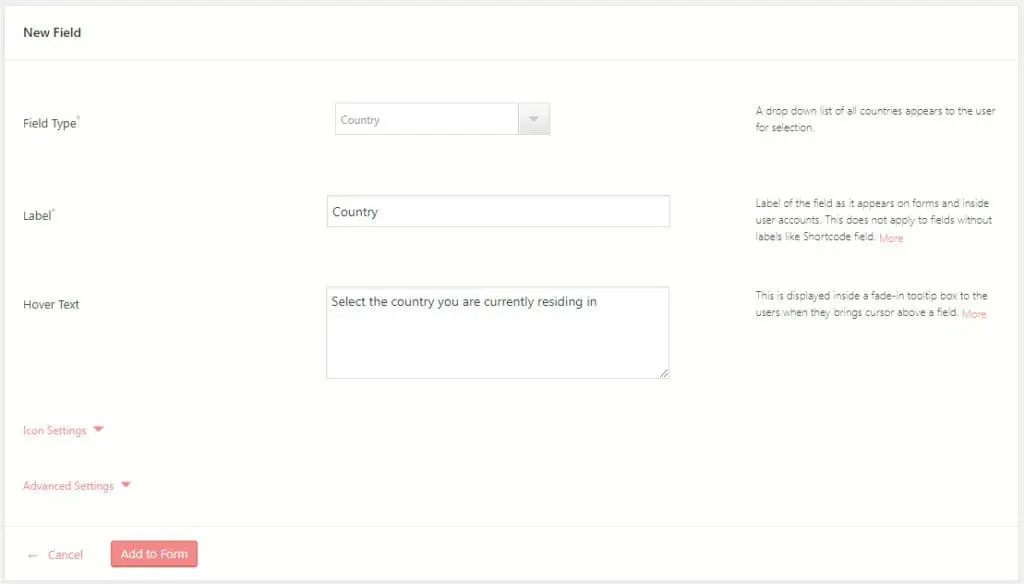
Ou, enfin, vous voudrez peut-être envisager d’ajouter des champs supplémentaires à l’aide de RegistrationMagic. Il s’agit d’un plugin freemium et peut être installé exactement comme les autres dont nous avons parlé.
Avec RegistrationMagic, vous pouvez ajouter une nouvelle table d’information aux pages par défaut de l’utilisateur WordPress. Chaque ligne de tableau correspond alors à la soumission de formulaire différente. Ainsi, vous pouvez joindre différentes entrées de formulaire sur une seule page.
Pour utiliser cette fonctionnalité, vous devez ouvrir RegistrationMagic dans votre tableau de bord. Vous pouvez ensuite survoler la carte du formulaire pour ajouter différents champs avec les métadonnées de l’utilisateur. Lorsque vous cliquez sur le champ d’ajout, cela va ouvrir une toute nouvelle page.
Vous pourrez sélectionner les différents champs dans la fenêtre contextuelle. Il y a d’innombrables choix à explorer ici, y compris des options uniques comme l’adresse e-mail secondaire et le surnom.
Vous pouvez explorer encore plus de choix en ouvrant l’onglet Paramètres avancés. Une fois que vous avez exploré les différentes options de champ, vous pouvez sélectionner Ajouter un champ au profil utilisateur WordPress.
Ce qu’il faut savoir ici, c’est qu’RegistrationMagic fournit un système intégré pour afficher les données du formulaire sur le front-end. Cependant, si vous êtes impatient de le convertir en un système d’adhésion complet, vous devrez l’utiliser en conjonction avec ProfileGrid.
En savoir plus – Comment ajouter des champs de profil utilisateur supplémentaires dans WordPress
Il est donc clair qu’il existe d’innombrables options lorsque vous ajoutez des champs de profil utilisateur supplémentaires à votre page d’inscription WordPress. Tout commence par trouver le bon plugin, et ce processus peut être déroutant. Si vous avez besoin d’aide supplémentaire, nos experts chez Bright Vessel peuvent vous aider . Nous rédigerons la page d’inscription parfaite et veillerons à ce que vous obteniez les informations nécessaires.
Nous sommes des plugins lumineux
Plugins lumineux est composée de développeurs full-stack qui ont été certifiés en WordPress et WooCommerce. Nous fournissons les meilleurs plugins de leur catégorie pour les propriétaires de magasins, les agences et les professionnels.


