
Problemas de compatibilidad de plugins de WordPress y cómo evitarlos
Una de las mayores fortalezas de WordPress es su ecosistema de plugins. Con decenas de miles de opciones disponibles, casi siempre hay un plugin que puede manejar cualquier característica que una tienda necesite. Pero esa flexibilidad tiene una desventaja real: cuantos más plugins tenga un sitio, mayor será la posibilidad de que dos de ellos comiencen a interferir entre sí.
Los problemas de compatibilidad de plugins se encuentran entre las causas más comunes de diseños rotos, funcionalidad faltante o rendimiento lento en las tiendas WooCommerce. La mayoría de los conflictos son predecibles, diagnosticables y prevenibles con el enfoque correcto. Esta guía cubre por qué ocurren los conflictos, cómo diagnosticarlos de manera eficiente y qué hábitos pueden ayudar a evitar que se repitan.
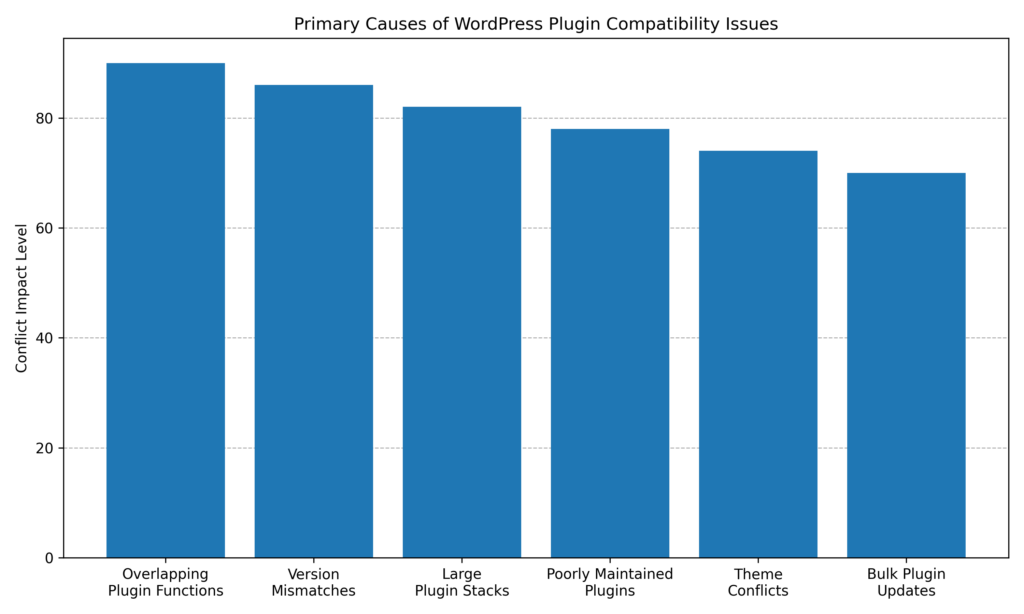
En la práctica, los problemas de compatibilidad de plugins tienden a surgir de la funcionalidad superpuesta, las discrepancias de versión y las pilas de plugins en crecimiento. A medida que las tiendas dependen de más extensiones para admitir marketing, optimización del pago y personalización del diseño, aumenta el número de puntos de interacción entre los plugins. La gestión cuidadosa de las actualizaciones, los entornos de staging y la instalación selectiva de plugins se han convertido en prácticas estándar para mantener un entorno de WordPress estable.
¿Qué son los problemas de compatibilidad de plugins de WordPress?
Un problema de compatibilidad de plugins ocurre cuando uno Plugin de WordPress interfiere con el funcionamiento normal de otro plugin, el tema activo o el propio WordPress. El resultado puede variar desde un pequeño error visual en las páginas de productos hasta un bloqueo completo del sitio en el que ni los visitantes ni los administradores pueden acceder a él.
Es fácil asumir que algo anda mal con el servidor o la configuración del hosting cuando aparecen estos errores. En muchos casos, un conflicto de plugins suele ser el primer lugar que vale la pena investigar. El comportamiento inusual del sitio a menudo se deriva de un conflicto de plugins en lugar de un problema a nivel de servidor, por lo que el aislamiento de plugins es un paso inicial estándar en cualquier flujo de trabajo de solución de problemas de WordPress.
Por qué los conflictos son tan comunes
WordPress es de código abierto, lo que significa que cualquier desarrollador puede publicar un plugin en el repositorio sin un proceso de revisión de compatibilidad centralizado. Dos plugins escritos por equipos completamente diferentes para propósitos completamente diferentes aún pueden colisionar porque comparten bibliotecas de código subyacentes, intentan modificar la misma parte de la página o compiten para controlar la misma función de WordPress.
Las tres causas raíz más frecuentes son:
- Funcionalidad superpuesta : Dos plugins que manejan la optimización del pago, el almacenamiento en caché o la compresión de imágenes pueden intentar ejecutar instrucciones conflictivas al mismo tiempo.
- Código mal escrito : Un solo plugin que utiliza prácticas de codificación no estándar puede interferir con otros plugins en un sitio, incluso aquellos que no están relacionados funcionalmente.
- Incompatibilidades de versión : Una actualización de plugin que funciona correctamente por sí sola puede afectar la compatibilidad con un tema u otro plugin que aún no se haya actualizado para coincidir.
Nada de esto suele reflejar un problema con la configuración de la tienda. Es la naturaleza de ejecutar una plataforma flexible y extensible donde miles de desarrolladores independientes aportan código.
Señales Comunes de un Conflicto de Plugin de WordPress
Los conflictos de plugins no siempre se anuncian con un mensaje de error claro. Algunas señales son sutiles. Busca estas en una tienda WooCommerce:
- Botones o menús que desaparecen o dejan de funcionar después de una actualización
- Diseños de página de producto rotos o imágenes de galería que no se cargan
- Revisa los errores que solo aparecen para ciertos clientes
- Una pantalla blanca completamente en blanco sin contenido
- Tiempos de carga de página más lentos aparecen poco después de instalar un nuevo plugin
- Funciones del panel de administración que dejan de responder o muestran errores de PHP
- Los errores de JavaScript son visibles en la consola del navegador
El patrón más útil a tener en cuenta es el momento. Si algo se rompe poco después de instalar o actualizar un plugin, ese es generalmente el lugar más productivo para comenzar la investigación.
Cómo diagnosticar un problema de compatibilidad de plugins
Diagnosticar un conflicto sigue un proceso de eliminación sistemática. El objetivo es aislar qué plugin está causando el problema de la manera más eficiente posible. Antes de realizar cualquier cambio, es aconsejable configurar un entorno de staging. Modificar una tienda WooCommerce en vivo mientras los clientes navegan y realizan compras conlleva un riesgo comercial real.
Paso 1: Revisa la Consola de tu Navegador
Abre las herramientas de desarrollador del navegador (presiona F12 en Chrome) y navega a la pestaña Consola. Busca mensajes de error rojos o amarillos, particularmente aquellos que hacen referencia a la ruta de un archivo de plugin específico. Los errores de JavaScript que apuntan a una carpeta de plugin son un fuerte indicador de dónde se origina el conflicto y pueden ahorrar muchas conjeturas.
Paso 2: Habilitar el registro de depuración de WordPress
Si la consola del navegador no apunta a una causa, habilita el modo de depuración de WordPress editando el wp-config.php archivo. Establecer WP_DEBUG y WP_DEBUG_LOG Para true y WP_DEBUG_DISPLAY Para false Así que los errores se registran silenciosamente en lugar de aparecer en el frontend. Revisa el debug.log archivo dentro de la wp-content carpeta. Cualquier línea que haga referencia al nombre de archivo de un plugin específico es una pista útil.
Paso 3: Desactivar todos los plugins
Desde el panel de administración de WordPress, vaya a la página de Plugins, seleccione todos los plugins y elija Desactivar en el menú de acciones masivas. Recargue la página donde ocurría el problema. Si el problema desaparece, se confirma que un plugin es la fuente.
Paso 4: Reactivar uno a la vez
Reactivar los plugins uno por uno, comenzando por los que probablemente estén relacionados con el área del problema. Comprueba el sitio después de cada activación. Cuando el problema regrese, se habrá identificado el primer sospechoso. Mantén ese plugin activo y luego continúa reactivando los plugins restantes uno a la vez. Cuando el problema reaparezca, se habrá identificado el segundo plugin involucrado en el conflicto.
Paso 5: Comprueba los conflictos de temas
Si la desactivación de todos los plugins no resuelve el problema, el tema puede estar involucrado. Cambia temporalmente a un tema predeterminado de WordPress, como Twenty Twenty-Four, y prueba de nuevo. Si el problema desaparece después de cambiar el tema, el conflicto está entre un plugin y el tema. Reactiva el tema original y repite el proceso de aislamiento de plugins para identificar qué plugin específico está causando el conflicto.
Qué hacer cuando tu sitio se ha caído
Si un conflicto de plugins ha bloqueado completamente el panel de administración, la recuperación aún es posible. El método más accesible para los no desarrolladores es acceder a los archivos del sitio a través de SFTP utilizando una herramienta como FileZilla. Conéctese al servidor utilizando las credenciales proporcionadas por la empresa de alojamiento y navegue hasta el wp-content carpeta. Renombrar la Complementos carpeta a algo como plugins-desactivados . WordPress desactivará todos los plugins automáticamente cuando ya no pueda localizar esa carpeta.
Una vez que el sitio se recarga, inicie sesión en el panel de administración y siga el proceso de aislamiento manual anterior para identificar el conflicto específico antes de cambiar el nombre de la carpeta a su nombre original.
Si renombrar la carpeta de plugins no restaura el sitio, el problema puede deberse a un límite de memoria del servidor en lugar de un conflicto de plugins. En ese caso, ponerse en contacto con el proveedor de alojamiento es un siguiente paso razonable.
Cómo prevenir problemas de compatibilidad de plugins
Resolver un conflicto después de que ocurra consume tiempo y es disruptivo. Desarrollar hábitos que reduzcan la frecuencia de los conflictos suele ser una inversión más sostenible para los propietarios de tiendas WooCommerce.
Mantén los plugins al mínimo
Cada plugin añadido introduce otro punto de interacción potencial. Auditar la lista de plugins periódicamente y eliminar cualquier cosa que no esté activamente en uso es un paso simple pero efectivo. Muchas funciones para las que los propietarios de tiendas recurren a plugins para manejar, como pequeños ajustes de diseño o pequeñas adiciones de código, a menudo se pueden abordar con un fragmento corto en su lugar. En general, reducir el número de plugins activos puede contribuir a una tienda más ágil y estable, aunque la calidad del plugin importa tanto como la cantidad.
Actualiza los Plugins Individualmente, No Todos a la Vez
Las actualizaciones por lotes son convenientes pero también un desencadenante común de conflictos de plugins. Cuando varios plugins se actualizan simultáneamente y algo falla, puede ser difícil identificar qué actualización causó el problema. Actualizar un plugin a la vez y probar después de cada uno toma unos minutos extra, pero puede ahorrar horas de solución de problemas.
Siempre pruebe primero en un sitio de staging
Un entorno de staging es una copia privada de la tienda en vivo donde las actualizaciones de plugins, las nuevas instalaciones y los cambios de tema se pueden probar de forma segura antes de salir en vivo. Muchos hosts de WordPress gestionados ofrece staging con un solo clic. Instalar o actualizar plugins directamente en una tienda que está vendiendo activamente introduce un riesgo innecesario.
Elige plugins bien mantenidos
Antes de instalar un plugin de WordPress, comprueba su historial de actualizaciones en el repositorio de WordPress. Un plugin que no se ha actualizado en seis meses o más puede que ya no sea compatible con la versión actual de WordPress o WooCommerce. Busca plugins con actualizaciones recientes, una base de instalaciones activas considerable y soporte de desarrollador receptivo. Un historial activo de hilos de soporte es un indicador razonable de que el desarrollador mantiene la compatibilidad a lo largo del tiempo.
Realiza copias de seguridad periódicas
Las copias de seguridad no evitarán los conflictos, pero pueden reducir su impacto cuando ocurran. Con una copia de seguridad reciente, restaurar una tienda a un estado funcional suele llevar minutos en lugar de horas. Vale la pena configurar copias de seguridad diarias automáticas a través de un proveedor de hosting o un plugin de copias de seguridad dedicado, y vale la pena verificar periódicamente que las restauraciones funcionen realmente.
Mejores Prácticas para una Tienda WooCommerce Resistente a Conflictos
Construir una tienda WooCommerce estable se basa en gran medida en un proceso constante. El lado técnico de los conflictos de plugins es manejable cuando una configuración reflexiva se combina con buenos hábitos continuos.
- Mantén el diseño ligero. Los constructores de páginas pesados y los frameworks de temas que dependen de muchos plugins de soporte pueden multiplicar el riesgo de conflictos. Los temas con menos dependencias tienden a comportarse de manera más predecible.
- Realiza pruebas de rendimiento después de cada cambio. Realizar una comprobación rápida de la velocidad de la página después de instalar o actualizar cualquier plugin puede revelar signos tempranos de conflicto con una pila de caché u optimización.
- Monitorear las conversiones del pago. Un conflicto de plugin que afecta la página de pago puede no ser visualmente obvio, pero puede suprimir silenciosamente las ventas. Monitorear las tasas de abandono de carrito y los datos de conversión puede ayudar a detectar problemas relacionados con el pago antes de que pasen desapercibidos durante períodos prolongados.
- Documenta qué se instala y cuándo. Un registro simple de instalaciones y actualizaciones de plugins facilita el rastreo de un conflicto hasta su origen cuando algo se rompe días o semanas después.
- Comprueba la compatibilidad de los plugins antes de las actualizaciones importantes de WordPress. Antes de actualizar el núcleo de WordPress, revise si los plugins clave han sido probados contra la nueva versión. Los desarrolladores de plugins suelen lanzar actualizaciones de compatibilidad en torno a las principales versiones de WordPress.
Plugins recomendados que admiten la estabilidad y la solución de problemas
Mantener un entorno de WordPress estable es más fácil cuando las herramientas utilizadas se adhieren a los estándares de desarrollo modernos y se integran limpiamente con WooCommerce. Los siguientes complementos son ampliamente utilizados en tiendas de WordPress y WooCommerce y admiten la prevención de conflictos, la depuración y los flujos de trabajo de recuperación. Los no desarrolladores pueden encontrar WP Staging y WP Rollback los más prácticos de inmediato, mientras que los desarrolladores y agencias que administran varios sitios obtendrán un valor adicional de Query Monitor y ManageWP Worker.
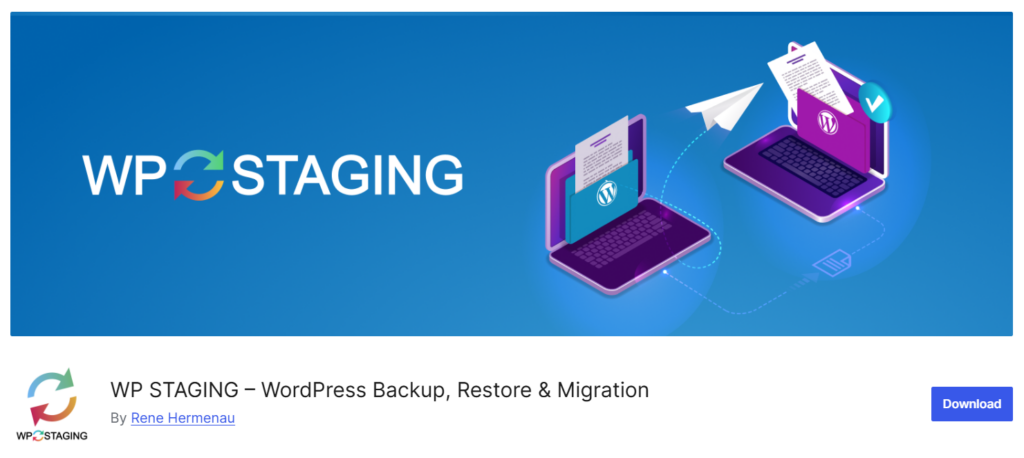
WP Staging
Mejor para: Propietarios de tiendas y no desarrolladores que desean un entorno de prueba seguro
WP Staging permite a los propietarios de tiendas crear un clon funcional de su sitio en vivo para probar actualizaciones de plugins, cambios de temas y nuevas funciones antes de implementarlas. Este flujo de trabajo de staging permite la identificación temprana de conflictos sin arriesgar el tiempo de inactividad en una tienda en vivo.
- Creación de entorno de staging con un clic
- Pruebas seguras para actualizaciones de plugins y temas
- Empuje selectivo de staging a producción
- Herramientas de duplicación de bases de datos y archivos
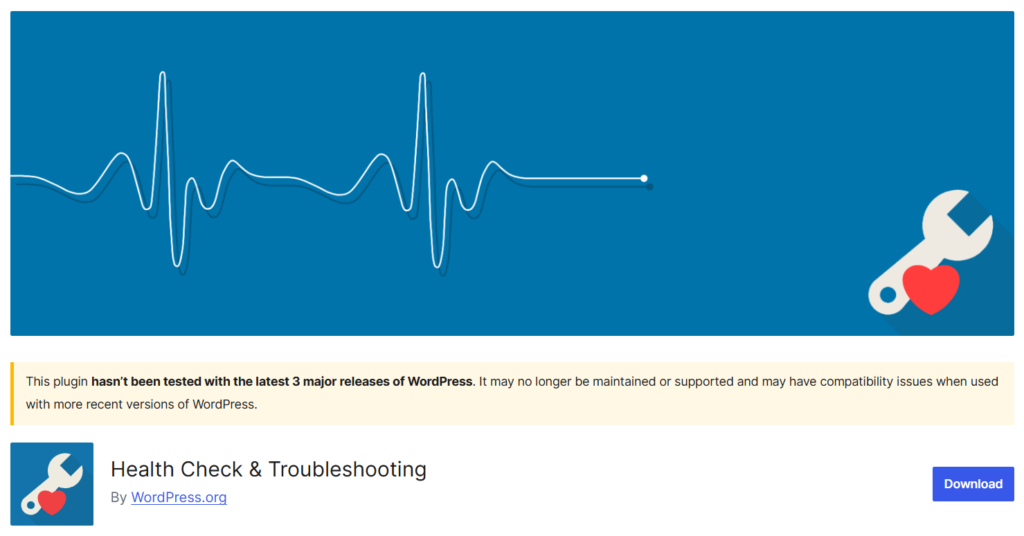
Comprobación de estado y solución de problemas
Mejor para: Diagnóstico de conflictos sin afectar a los visitantes en vivo
Health Check & Troubleshooting ayuda a diagnosticar conflictos de plugins sin afectar a los visitantes. Permite a los administradores deshabilitar temporalmente plugins para su propia sesión de navegación, lo que les permite aislar problemas de compatibilidad sin afectar el sitio en vivo.
- Modo de solución de problemas que oculta los cambios a los visitantes
- Diagnóstico de salud del sistema
- Herramientas de aislamiento de conflictos de plugins
- Comprobaciones del entorno del servidor y PHP
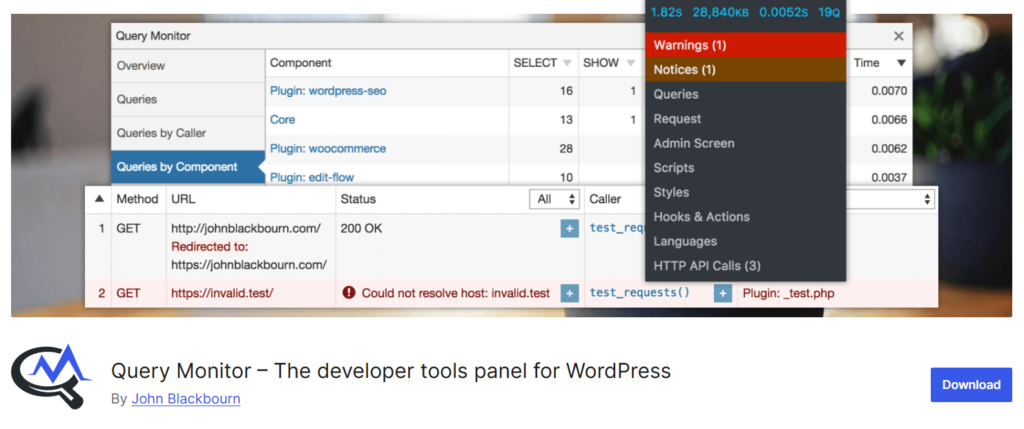
Query Monitor
Mejor para: Desarrolladores y agencias que necesitan una mayor visibilidad para la depuración
Query Monitor es un plugin de depuración que ayuda a los desarrolladores y propietarios de tiendas a identificar errores de base de datos, consultas lentas y advertencias de PHP que pueden resultar de conflictos de plugins.
- Monitorización de consultas a la base de datos
- Detección de errores y advertencias de PHP
- Información sobre el rendimiento de plugins y temas
- Paneles de depuración detallados
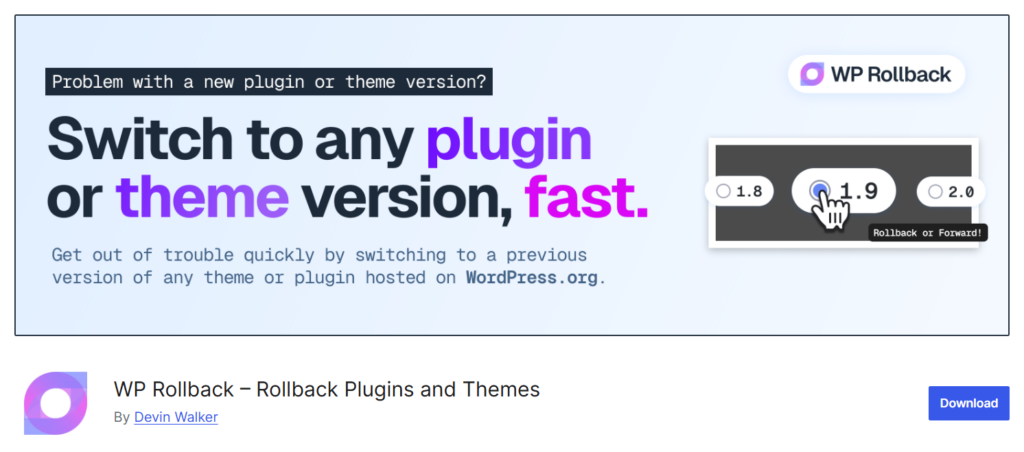
WP Rollback
Mejor para: Recuperarse rápidamente de una mala actualización de plugin
WP Rollback permite a los administradores revertir un plugin o tema a una versión anterior si una nueva actualización introduce problemas de compatibilidad, permitiéndoles restaurar rápidamente la estabilidad mientras esperan una solución del desarrollador.
- Revertir actualizaciones de plugins o temas a una versión anterior
- Interfaz de selección de versión
- Proceso de restauración sencillo
- Útil durante la resolución de conflictos de plugins
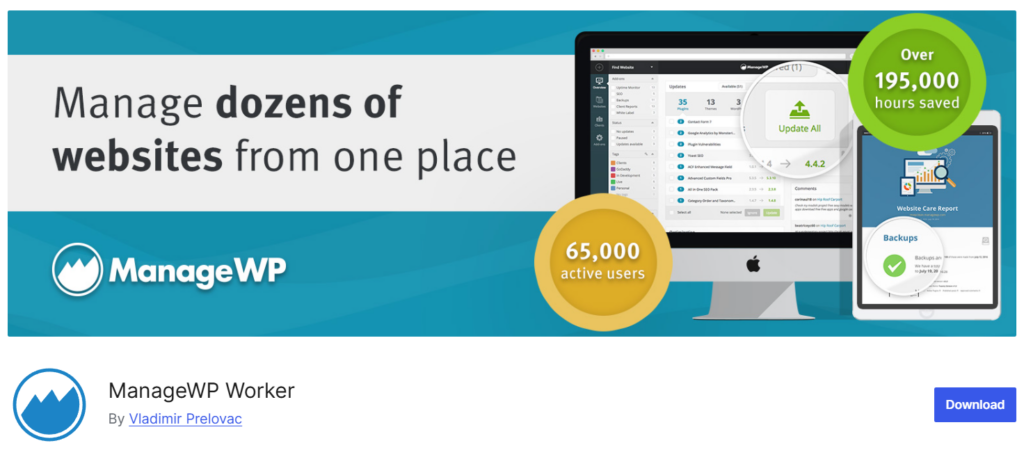
ManageWP Worker
Mejor para: Agencias y desarrolladores que gestionan múltiples instalaciones de WordPress
ManageWP Worker conecta un sitio al panel de ManageWP, permitiendo la gestión centralizada de actualizaciones, copias de seguridad y comprobaciones de rendimiento en múltiples instalaciones de WordPress.
- Gestión centralizada de actualizaciones de plugins
- Copias de seguridad programadas
- Monitorización de rendimiento y seguridad
- Flujos de trabajo seguros para probar actualizaciones
Construyendo una tienda más estable
Los problemas de compatibilidad de plugins de WordPress son una parte normal de la ejecución de un sitio en una plataforma abierta y extensible. No son necesariamente una señal de que algo esté fundamentalmente mal con una tienda. Con un proceso de solución de problemas estructurado y hábitos preventivos consistentes, la mayoría de los conflictos se pueden detectar temprano y resolver sin interrupciones significativas.
Los propietarios de tiendas que invierten tiempo en entornos de staging, actualizan los plugins de forma reflexiva y mantienen un número reducido de plugins tienden a pasar menos tiempo solucionando problemas y más tiempo centrándose en el crecimiento. Empezar por lo básico y mantener la coherencia generalmente hará que cualquier tienda sea más resistente con el tiempo.


