
Cómo configurar regalos gratis de WooCommerce y comprar ofertas de uno y llévate otro
How to Setup WooCommerce Free Gifts and Buy One Get One Deals? People love getting free stuff. That’s why Buy One Get One Free promotions are so great for both you and your customers. They buy something from you y get something for free. It’s a win-win!
Para configurar las promociones de BOGO en tu sitio web, consulta cómo configurar regalos de WooCommerce y ofertas de BOGO aquí.
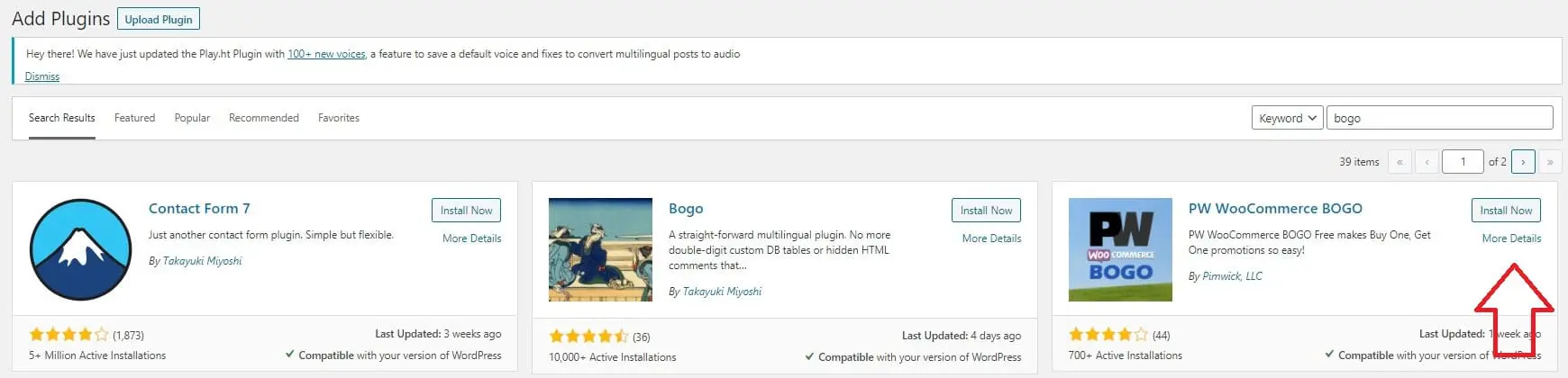
Descargue e instale la extensión BOGO
First, you need to download the BOGO extension from the WooCommerce website. Simply browse the extensions for “buy one get one free.” Once you’ve downloaded the file, go to Administrador de WordPress .
Elegir Plugins> Añadir nuevo entonces Complemento de carga. Choose the downloaded file to upload. Install and activate it, and don’t forget to go to Extensiones de > de WooCommerce y active la suscripción en la pestaña Suscripciones para asegurarse de obtener todas las actualizaciones.
Configuración general de BOGO
Para configurar las opciones de las ofertas, vaya a WooCommerce > configuración > productos > compre uno y llévese otro gratis.
Aquí puede elegir si desea mostrar el regalo elegible (1) después del carrito o (2) en una página que contenga el código abreviado [wc_choose_your_gift]. Puede establecer un título para la opción del carrito o elegir su página de regalo cuando use la opción de código corto.
The next box offers you a spot to put a little message to your customers inviting them to choose a gift. The button text is also customizable for the link to the “choose your gift” page.
En la parte inferior, puede marcar una casilla que deshabilita el uso del cupón si el cliente tiene un artículo BOGO en su carrito.
Agregar regla BOGO
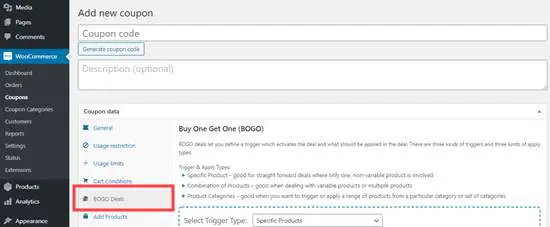
Go back to WooCommerce in the dashboard of WordPress and select Buy One Get One. You’ll see a screen with a button inviting you to “Create your first BOGO rule.”
Haga clic en Agregar regla BOGO para empezar. Una vez que tenga las reglas establecidas, también puede pasar el cursor sobre ellas para editarlas. Asigne un nombre a la regla y se ha creado.
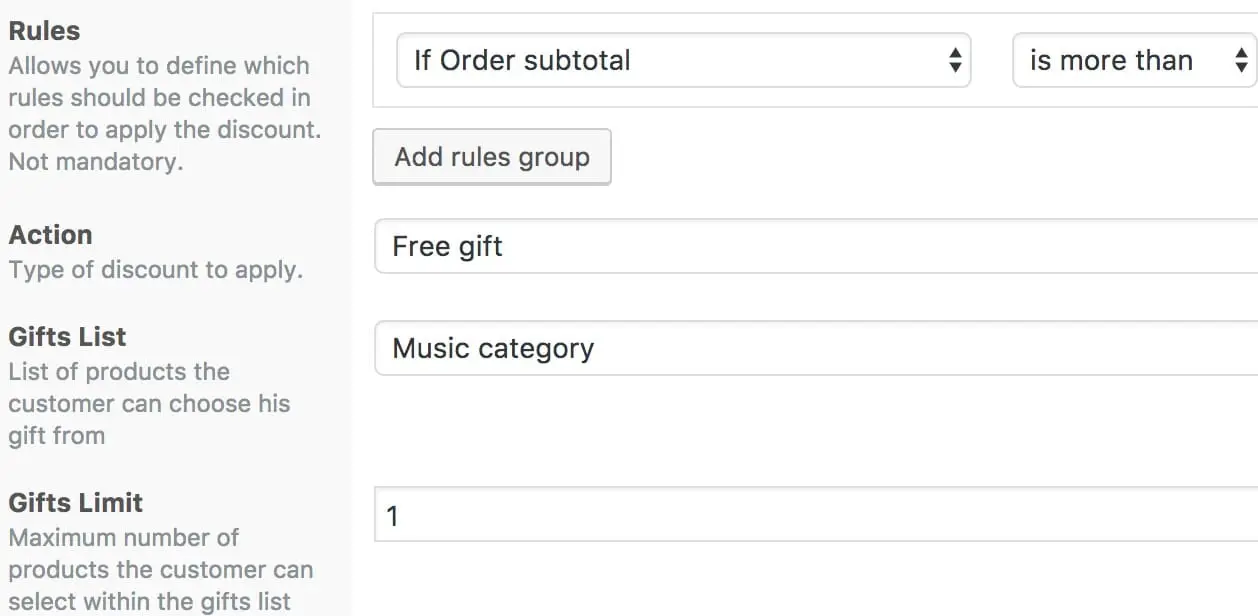
Para refinar su regla BOGO, hay tres secciones que puede visitar: General, Límites, y Restricción de uso.
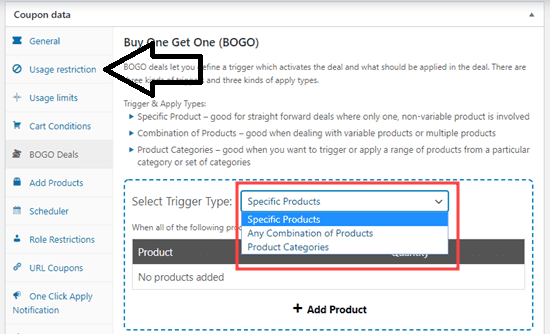
General – How to Setup WooCommerce Free Gifts
La parte superior de esta pestaña tiene una casilla para activar o desactivar la regla.
A continuación, el cuadro del modo de oferta ofrece tres opciones:
● Compre un producto y obtenga el mismo producto gratis.
● Compra productos y obtén un producto diferente gratis.
● Compra 2 (o más) productos y obtén el más barato gratis.
These options allow you to limit the customer’s free item to either the same product as the one they bought or a specific different product. Alternatively, the customer can order two items and get the cheapest one free. This allows them to choose their free gift.
El resto de los cuadros de la página son los siguientes:
● Se aplica a: Le permite aplicar la regla a productos específicos o elegir una o varias categorías de productos.
● Productos/Categorías: Le permite especificar a qué producto o categorías de productos se aplica la regla
● Comprar cantidad: Le permite elegir cuántos artículos necesita el usuario en su carrito para calificar para el artículo gratuito.
● Obtenga cantidad gratis: Esto le permite especificar cuántos artículos gratuitos puede obtener un usuario al comprar múltiplos de la cantidad comprada.
Límites para configurar regalos gratis de WooCommerce
Esta sección es útil para evitar que la gente se vuelva demasiado loca con los artículos gratuitos. Hay dos cuadros en esta pestaña.
● Límite de artículos gratuitos: allows you to choose the maximum number of free items a user is eligible for when buying multiples of the buy quantity. You can leave it blank if you don’t want to limit this.
● Límite de uso por usuario: this allows you to limit the number of times an individual user can use the rule. Leave blank if you don’t want to limit this.
Restricción de uso
Finalmente, esta sección le permite restringir su promoción a ciertos parámetros.
● Gasto mínimo: allows you to require that customers spend a certain amount before the rule kicks in. This total is based on the cart’s subtotal + tax – the coupon discount. You can choose to leave it without a minimum.
● Cupones: Si desea exigir al cliente que use un cupón para calificar para la regla, agregue esta restricción aquí
● Excluir: Esto le permite especificar productos que no son elegibles para la regla.
● Roles de usuario permitidos: Esto le permite especificar que solo ciertos roles de usuario son elegibles. Un cuadro en blanco significa que cualquiera puede usarlo
● Fecha de inicio y fecha de finalización: Fecha de inicio y fecha de finalización de la promoción si desea restringirla a un período de tiempo determinado
Start Your Promotion! – How to Setup WooCommerce Free Gifts
That’s it! Once you’ve got the plugin configured the way you like, it’s time to start promoting your offer. Customers will love their free gifts, and you’ll enjoy the new sales rolling in.
Póngase en contacto con Bright Vessel aquí para obtener ayuda para promocionar su increíble oferta!
Somos Bright Plugins
Complementos brillantes está formado por desarrolladores full-stack que han sido certificados en WordPress y WooCommerce. Ofrecemos los mejores complementos de su clase para propietarios de tiendas, agencias y profesionales.


